Download Samsung Smart Switch Mac Os X Updated
Download Samsung Smart Switch Mac Os X

Cara yang pasti dan aman untuk memindahkan data Anda ke Milky way
Saat beralih ke Galaxy, semua barang lama Anda masih dapat digunakan. Information dan konten yang Anda gunakan sebelumnya - foto, video, kontak, acara kalender, catatan, dan pengaturan perangkat Anda - tetap bersama Anda di Galaxy baru Anda.
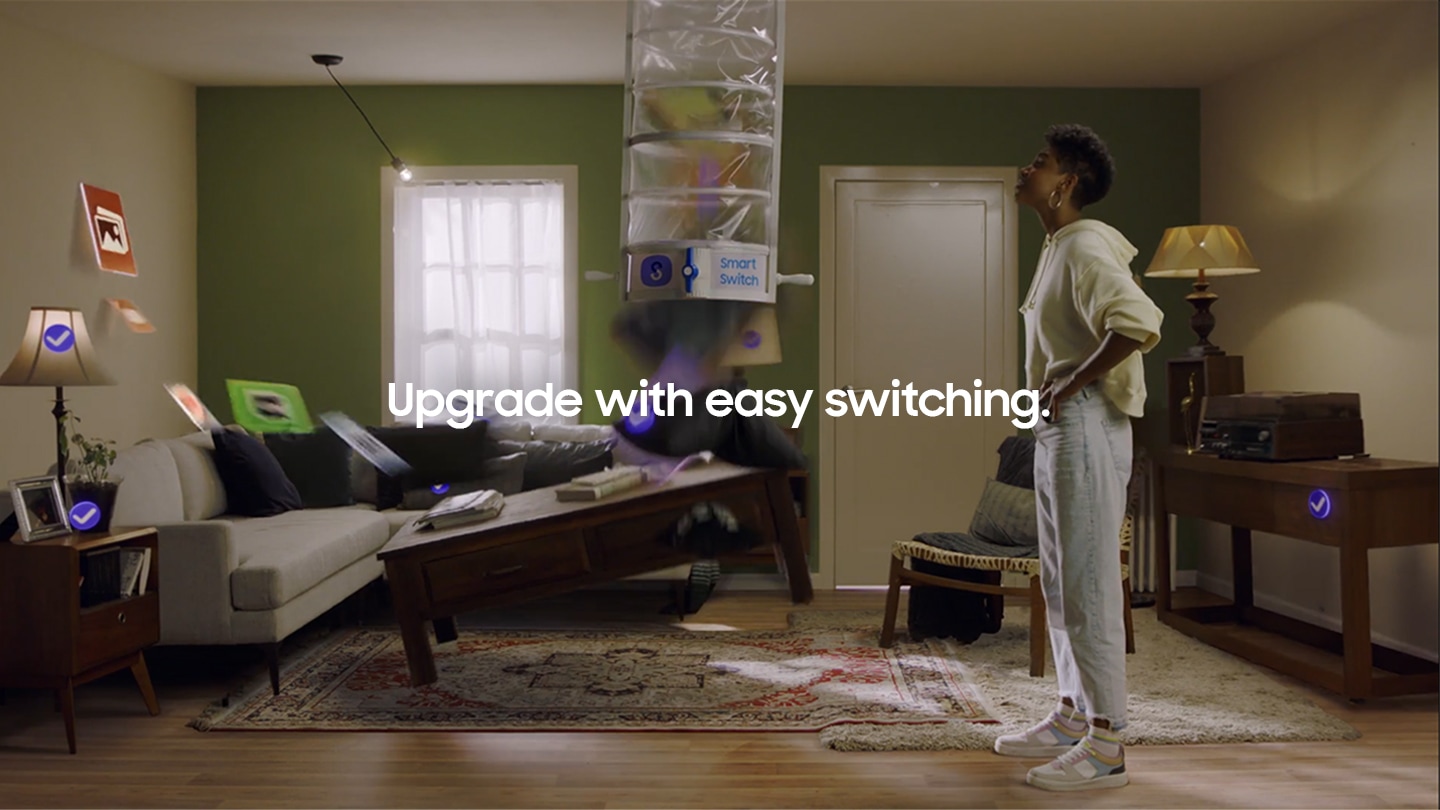
Meskipun berasal dari OS lain, sangat mudah untuk menggantinya
Berpindah ke Milky way dari Os lain seharusnya tidak sulit. Smart Switch dapat mentransfer data dari berbagai perangkat, sehingga upgrade ke Galaxy menjadi proses yang mulus bagi semua orang. Nah, ini baru pintar.
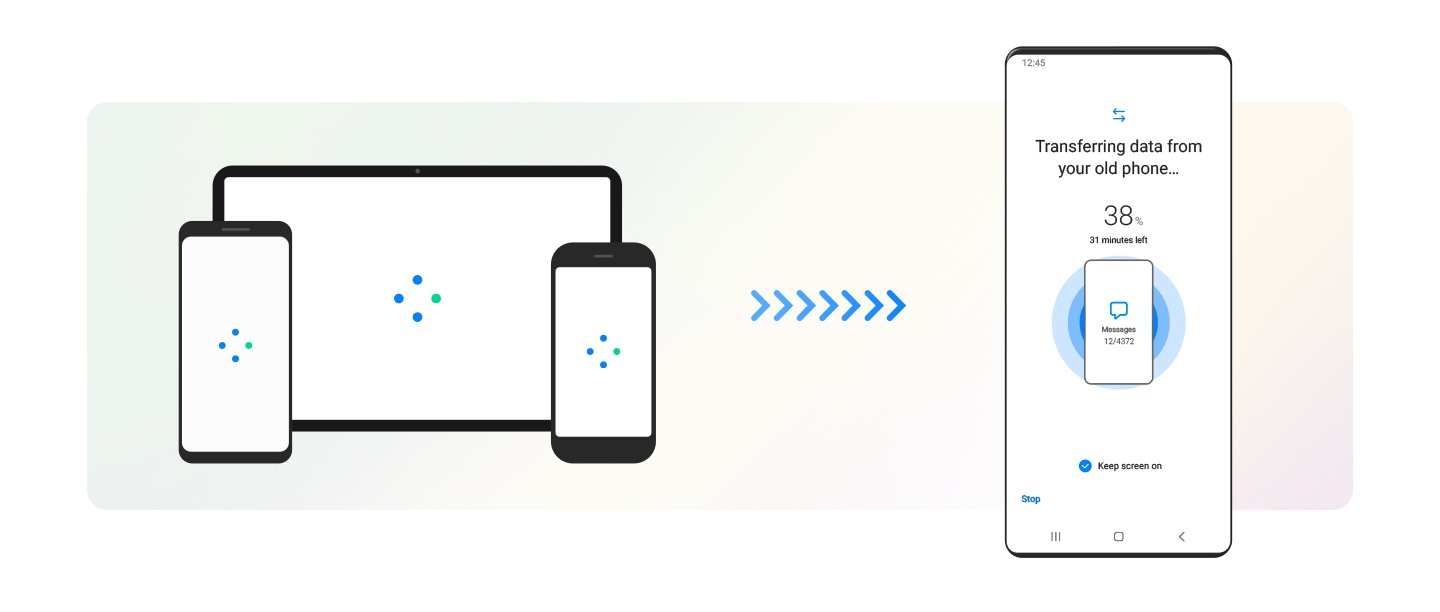
Beralih dari Android ke Galaxy
Cukup buka aplikasi untuk mengikuti langkah demi langkah panduan transfer yang lengkap dan mudah.
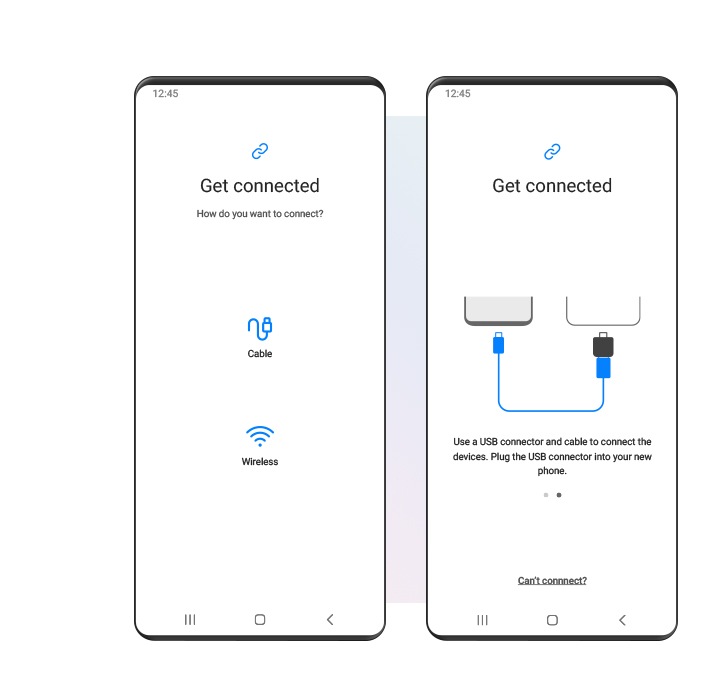
Langkah 1 : Hubungkan.
Gunakan koneksi nirkabel atau kabel USB untuk menautkan perangkat Anda ke mana pun information lama Anda disimpan.
Langkah 2 : Pilih.
Dalam aplikasi, pilih konten, preferensi, dan data yang ingin Anda simpan. Tinggalkan apa yang tidak ingin Anda simpan.
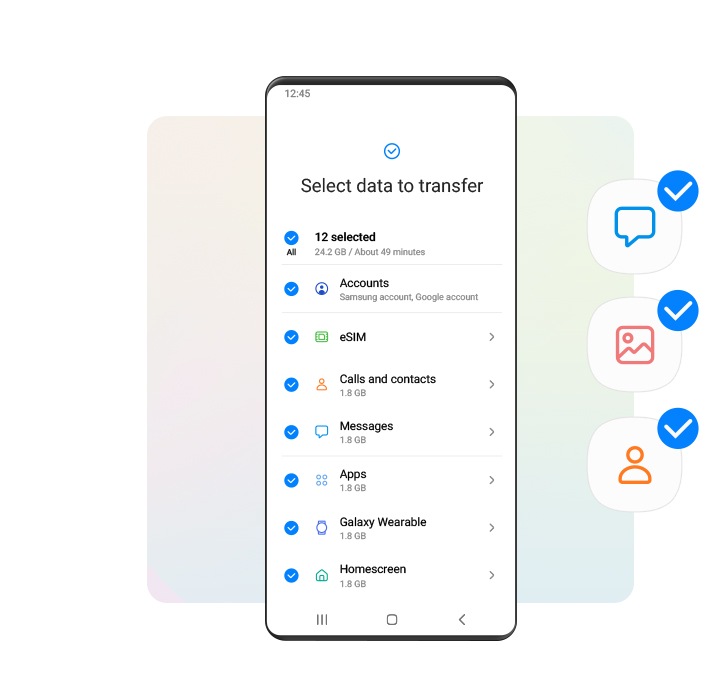
Langkah three : Transfer.
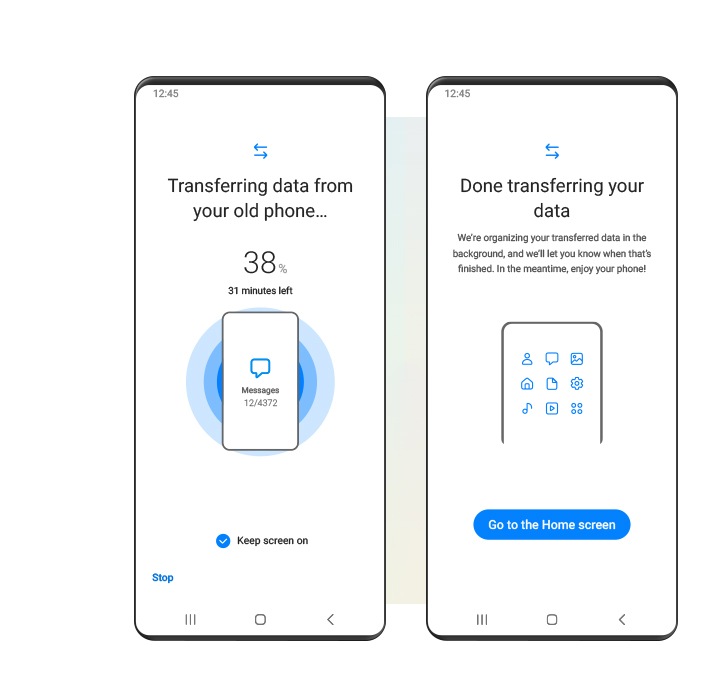
Mulai transfer dan biarkan Smart Switch bekerja untuk Anda. Galaxy Anda akan siap dalam waktu singkat.
Kirimkan data Sentry dengan mudah ke ponsel baru Anda
Dengan Smart Switch, Anda dapat mentransfer information Watch Anda ke ponsel baru dan memutuskan sambungan dengan mudah dari ponsel lama. Information jam tangan akan dipulihkan saat sedang tersambung ke perangkat baru.
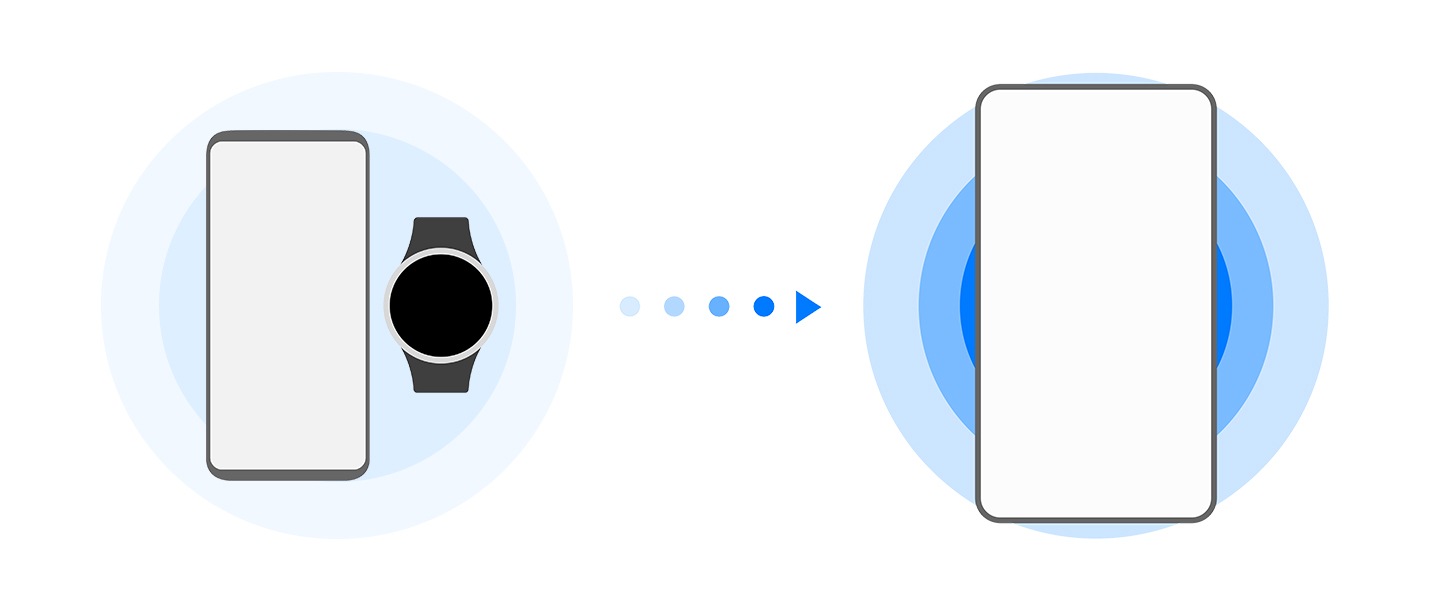
* Smart Switch hanya didukung pada Watch4.
* Plug-in didukung dengan mengunduh versi terbaru dari Milky way store.
Beralih dari iPhone/iPad ke Galaxy
Anda dapat memindahkan foto, video, kontak, acara kalender, catatan, dan masih banyak lagi dari iPhone atau iPad Anda ke Galaxy.
Bahkan, Anda juga dapat memindahkan data dari iCloud.
Langkah 1 : Hubungkan
Hubungkan ponsel Galaxy baru Anda ke perangkat lama menggunakan kabel.
Untuk mentransfer data, konfirmasi Galaxy baru Anda sebagai perangkat terpercaya. Saat pemberitahuan "Percayai Komputer Ini?" muncul pada iPhone atau iPad Anda, ketuk "Percayai".
*Gunakan kabel atau adaptor Lighting-ke-USB-C atau USB-C-ke-USB-C yang kompatibel untuk menghubungkan perangkat Anda.
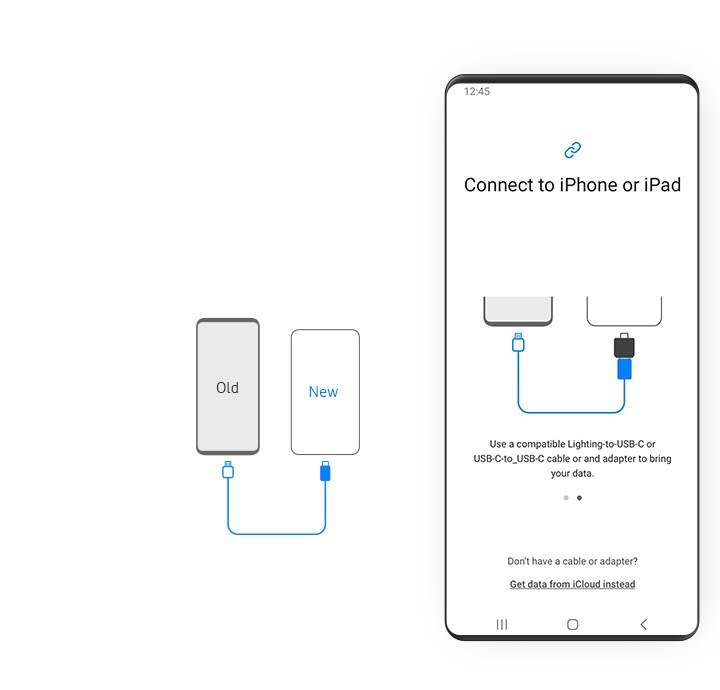
*Gunakan kabel atau adaptor Lighting-ke-USB-C atau USB-C-ke-USB-C yang kompatibel untuk menghubungkan perangkat Anda.
Langkah 2 : Pilih
Pilih data yang ingin dipindahkan dari perangkat lama, lalu ketuk "Impor".
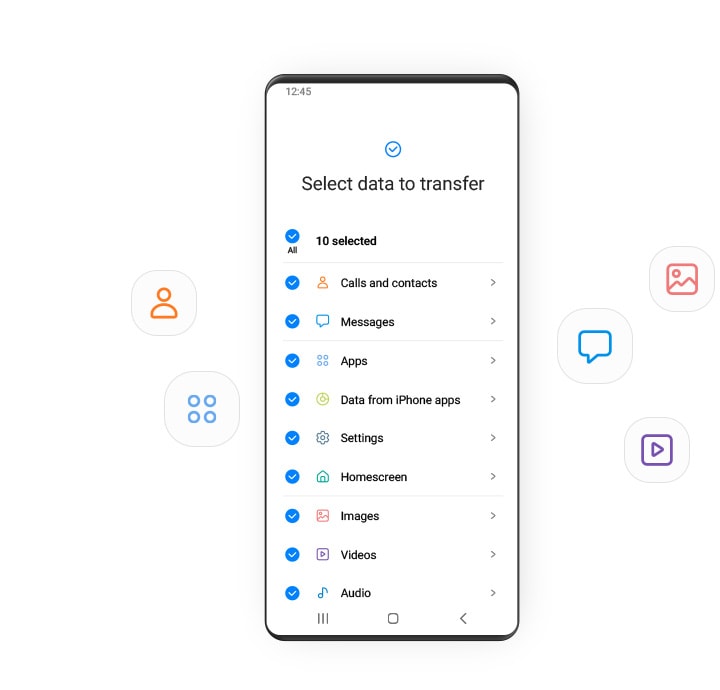
Langkah 3 : Impor
Mulai impor dan biarkan Smart Switch melakukan tugasnya. Milky way Anda akan siap digunakan dalam sekejap.
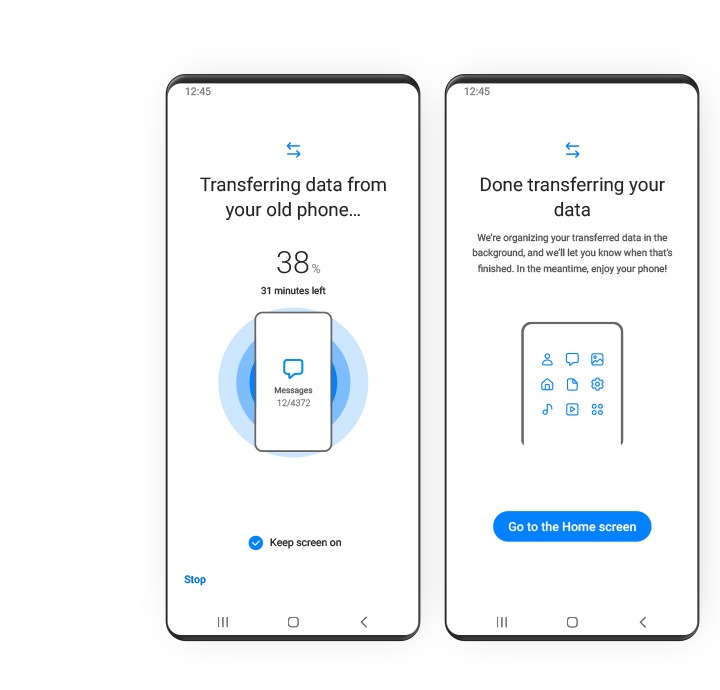
Langkah 4 : Transfer lebih banyak
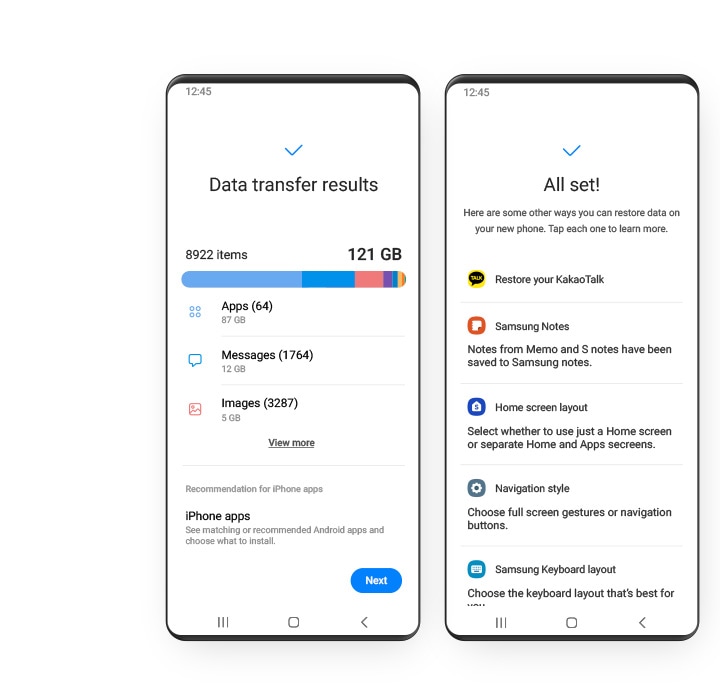
Melupakan sesuatu? Ketuk "Dapatkan iCloud Anda", lalu masuk ke akun iCloud Anda. Pilih konten yang ingin Anda transfer dan ketuk "Impor".
Anda juga bisa mendapatkan aplikasi Android yang cocok dengan aplikasi iOS Anda.
Transfer riwayat WhatsApp Anda ke
Samsung Milky way baru milik Anda
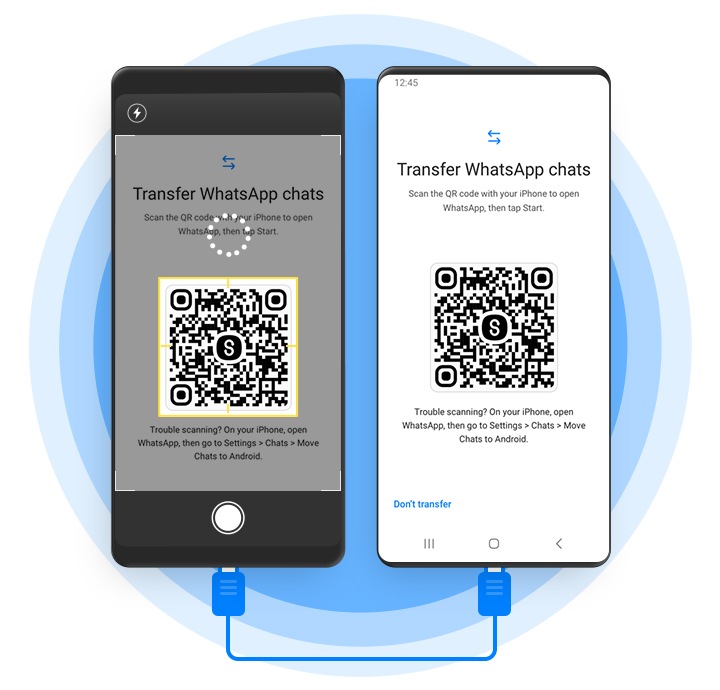
Untuk pertama kalinya di perangkat Android mana pun, kini Anda dapat mentransfer obrolan dan foto WhatsApp Anda di perangkat iOS ke Samsung Galaxy baru milik Anda. Hanya dengan kabel USB C-Lightning, Anda dapat melanjutkan aktivitas dengan semua data ruang obrolan yang dipindahkan secara aman dan siap digunakan.
Cara memindahkan information WhatsApp ke Samsung Galaxy Anda
Fitur sederhana dan intuitif ini memungkinkan Anda memindahkan data WhatsApp hanya dengan dua langkah. Pertama, sambungkan perangkat iOS Anda ke Samsung Galaxy baru dengan Smart Switch menggunakan kabel USB-C Lightning, lalu mulai impor data setelah memverifikasi kode QR.
* Memerlukan versi Smart Switch terbaru pada ponsel pintar Samsung Galaxy dan versi WhatsApp terbaru pada perangkat iOS.
* Tersedia pada perangkat dengan iOS 10.0 atau versi yang lebih tinggi dan Android 10 atau versi yang lebih tinggi.
* Tersedia untuk perangkat dengan Android ten atau versi yang lebih tinggi, kecuali Flip3/Fold3, selama 2021.
* Riwayat obrolan WhatsApp hanya dapat dipindahkan sebelum masuk ke WhatsApp pada perangkat baru. Jika seseorang masuk ke WhatsApp sebelum pemindahan berlangsung atau sebelum SmartSwitch selesai mentransfer data, pemindahan aplikasi tidak akan dapat dilakukan.
* Diperlukan kabel USB-C ke Lightning.
* Anda dapat mengunduh Smart Switch terbaru dari "Galaxy Shop" atau "Google Play Store".
* Memerlukan versi Smart Switch terbaru pada ponsel pintar Samsung Galaxy dan versi WhatsApp terbaru pada perangkat iOS.
* Tersedia pada perangkat dengan iOS 10.0 atau versi yang lebih tinggi dan Android ten atau versi yang lebih tinggi.
* Tersedia untuk perangkat dengan Android 10 atau versi yang lebih tinggi, kecuali Flip3/Fold3, selama 2021.
* Riwayat obrolan WhatsApp hanya dapat dipindahkan sebelum masuk ke WhatsApp pada perangkat baru. Jika seseorang masuk ke WhatsApp sebelum pemindahan berlangsung atau sebelum SmartSwitch selesai mentransfer data, pemindahan aplikasi tidak akan dapat dilakukan.
* Diperlukan kabel USB-C ke Lightning.
* Anda dapat mengunduh Smart Switch terbaru dari "Galaxy Store" atau "Google Play Store".
Lebih banyak cara untuk memindahkan data Anda
Transfer, cadangkan, atau pemulihan-cara apa pun yang paling sesuai dengan Anda. Buat sambungan antar perangkat atau gunakan file cadangan dari penyimpanan eksternal.

Mentransfer secara nirkabel

Sambungkan dengan kabel USB
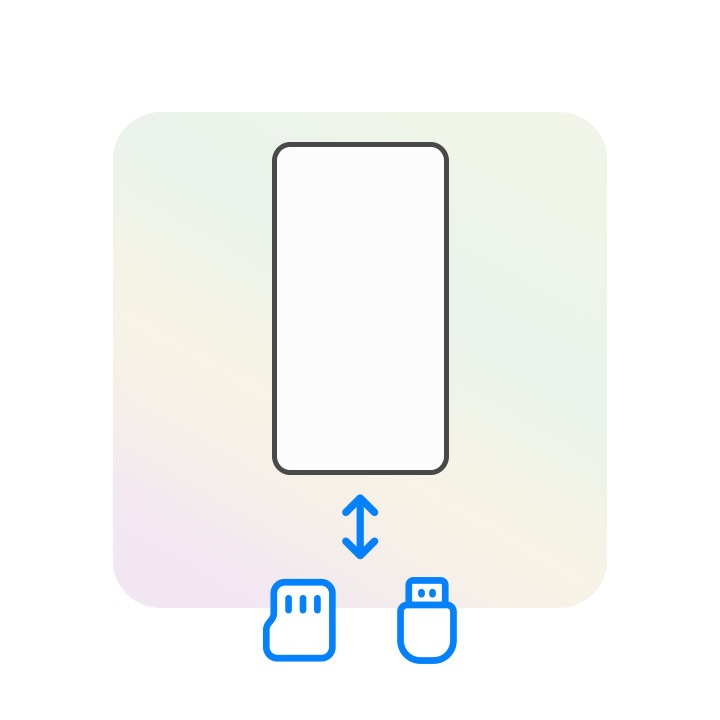
Pencadangan dan Pemulihan dari penyimpanan eksternal

Pencadangan dan Pemulihan dari PC atau Mac
Persyaratan Teknis
Perangkat Anda memerlukan beberapa hal untuk bekerja dengan Smart Switch.
Centang di bawah ini untuk melihat apakah kedua perangkat tersebut kompatibel.
| Smart Switch untuk Android | Perangkat Samsung dengan Android Os versi 4.3 atau yang lebih baru | |
|---|---|---|
| Smart Switch for Windows | Os: Windows seven atau lebih baru | Perangkat lunak yang diperlukan: Anda dapat mengunduhnya dari tautan berikut: |
| Smart Switch untuk Mac | Bone: Mac Os Ten ten.9 atau lebih baru | Model yang didukung MAC |
Download Samsung Smart Switch Mac Os X
Posted by: lucindaforrie.blogspot.com

